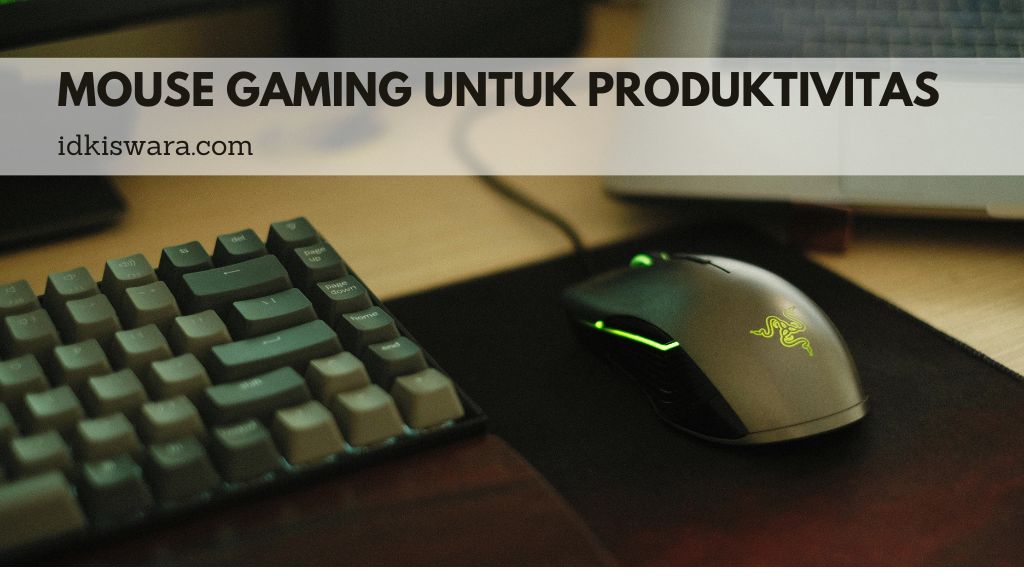
idkiswara – Biasanya para gamer itu butuh mouse yang di mana punya tombol-tombol ekstra yang bisa disetel-setel.
Namun sadar nggak sih kalo sebenernya dengan adanya tombol-tombol tambahan yang ada di mouse itu bisa dipakai buat ngedukung produktivitasmu?
Nah, itu juga yang baru aku sadari, akhirnya aku inisiatif buat bikin mouse gaming yang aku punya biar bisa bikin aku lebih produktif.
Lebih tepatnya bikin aku bisa lebih cepet buat nyelesein tugas-tugasku.
Mouse Gaming untuk Produktivitas
Jujur aja aku punya mouse gaming itu udah lumayan lama, tapi aku sendiri baru sadar kalo mouse gaming itu bisa bantu banget di produktivitas ya baru-baru ini…
Kalo misalnya bisa tahu lebih cepet kan mestinya aku bisa lebih cepet buat nyelesein skripsiku dulu, entah dalam pembuatan program skripsiku sekalian sama laporannya juga.
Cuma berhubung sekarang itu aku sudah kerja, tentu aja mouse gaming untuk kerja juga bukan sesuatu yang buruk
Iya, aku dulu kuliah di jurusan Sistem Informasi dan kebetulan skripsinya itu mayoritas bikin program gitu.
Soalnya aku baru tau kalo ada yang namanya macro…
Dengan adanya macro, kita bisa ngelakuin aksi dari beberapa tombol dalam sekali tekan…
Tentu aja hal ini bisa menghemat banyak waktu karena aku nggak harus ngelakuin ketikan yang diulang-ulang…
Karena kita bisa memasukkan berbagai macam inputan, seperti beberapa shortcut keyboard dan beberapa rangakaian script yang sering kita pakai dan semua gabungan dari beberapa perintah tadi bisa ada di dalam satu tombol aja.
Sebenenya macro ini nggak cuma buat masukin macem-macem shortcut keyboard aja, kita juga bisa buat ngetik beberapa kalimat yang sifatnya sering diulang-ulang.
Emang sih kita masih bisa pakai fungsi copy paste, cuma kadang ada kasus di mana kita harus copy beberapa kalimat untuk inputan berbeda.
… tentu aja kalo kita cuma pakai copy paste biasa kita harus pindah-pindah window kan…
Namun dengan adanya macro ini kita tinggal masukin aja semua kalimat yang repetitif ini ke tombol macro.
Tentu saja ini akan menghemat waktu dan tenaga yang harus digunakan untuk pindah window sama copy paste kalimat.
Namun, untuk bisa pakai perintah macro, tentu aja mouse kita pun juga butuh tambahan tombol untuk bisa memuat macro dengan nyaman.
Misalnya nih kalo mau bikin perintah “if” atau mungkin “for” itu kan kadang rada ribet gitu, nah dengan adanya macro seenggaknya buat bikin baris programnya udah jauh lebih cepet dibanding kalo kita harus ngetik sendiri.
Beberapa mouse gaming menyediakan software-nya sendiri untuk setel macro di tombol-tombol mouse-nya.
Cuma sayangnya nggak semua merk mouse bisa untuk membuat profil untuk satu aplikasi tertentu…
Apa efeknya nggak bisa bikin profil untuk program tertentu?
Kadang-kadang tuh kalo misalnya kita pindah-pindah aplikasi jadinya kurang nyaman, gara-gara tombol macro-nya berlaku secara universal…
… padahal kadang kita pengen satu tombol yang sama bisa dipasang fungsi yang beda untuk aplikasi yang beda…
Aku sendiri cuma tau software dari Logitech aja yang di mana bisa satu tombol bisa dipakai khusus untuk satu aplikasi aja.
Sementara untuk profil yang berlaku secara global, aku taunya cuma Redragon, namun aku belum pernah merasakan sendiri bagaimana “feel” menggunakan mouse macro dari Redragon, hanya lihat dari review yang ada di Youtube.
Mungkin kalo kamu masih belum bisa membayangkan maksud dari profil yang aku maksud, mungkin aku bisa kasih contoh…
Mouse dengan profil
Misalnya kamu ada di aplikasi Notepad, kamu setel salah satu tombol yang ada di mouse gaming untuk ngelakuin macro yang berupa CTRL + A sama CTRL + C, misal ditaruh di klik kanan dari mouse…
Nah, begitu kamu pindah ke aplikasi MS Word, kalo kamu tekan klik kanan, komputermu sama sekali nggak ngelakuin perintah CTRL + A sama CTRL + C seperti di Notepad tadi.
… bahkan kamu bisa setel perintah lain di aplikasi MS Word untuk tombol klik kanan yang ada di mouse-mu…
Sementara kalo program yang sifatnya universal, aksi yang di notepad tadi bisa kamu pakai di aplikasi apapun…
Mungkin sekarang kamu punya satu pertanyaan yang ada di kepalamu…
Jadi gimana buat mouse yang sama sekali nggak dikasih software dari pabrikannya?
Setelah aku nyelem di internet, ternyata aku nemu aplikasi yang bisa dibilang cukup untuk memenuhi kebutuhanku, yaitu X-Mouse Button.
Aplikasi ini aku pakai di mouse gaming Rexus RX-108 Xierra dan ternyata bisa…
Jadi ya lumayan lah, bisa kepakai banget dibanding aku harus pakai mouse Votre yang dikasih kantor buat aku kerja.
Soalnya mouse Votre jatahku itu kebetulan selain nggak ada tombol di area sekitar jempol, mouse-nya tuh masih kabel, udah gitu ukurannya kecil banget buat aku yang kebiasaan pakai mouse gede.
Selain itu mouse Votre juga terkenal sama kualitasnya yang nggak terlalu bagus, jadi ya nggak bakal bisa expect umurnya bakal panjang…
… entah itu double click, kabelnya putus bagian dalemnya, atau scroll-nya jebol, walaupun untuk scroll jebol ini banyak mouse yang ngalamin sih…
… walaupun dulu mouse Votre ini dapet julukan sebagai mouse gaming waktu aku kuliah gara-gara emang bisa jadi setup yang murah untuk main game…
Cuma ya gitu sih, jadinya aku pakai asetku sendiri buat kerja, padahal sebenernya udah disediaiin mouse dari kantor walaupun nggak bagus-bagus amat…
Tapi kalo dipikir-pikir ya nggak terlalu masalah juga sih kalo aku pakai mouse-ku sendiri untuk kerja, lagipula ya efek yang dikasih juga bisa bikin aku jauh lebih cepet buat ngerjain tugasku di kantor.
Tombol apa aja yang bisa disetel?
Untuk tombol apa aja yang bisa disetel di X-Mouse Button ini sebenernya ada banyak, nggak cuma tombol yang ada di dekat jempol tangan kanan yang biasanya ada di mouse gaming aja…
Tombol klik kiri, klik kanan, dan tombol scroll yang ada di mouse bisa disetel aksinya.
… bahkan aplikasi ini juga bisa buat setel macro untuk mouse yang mendukung horizontal scrolling yang di mana mouse yang punya scroll macem ini aja jarang banget…
Aku aja baru tau kalo ada mouse yang bisa horizontal scroll itu dari mouse Logitech aja, nggak tau kalo ada merk lainnya…
Hal lainnya yang bikin aplikasi ini makin menarik adalah kita bisa setel aksi macronya untuk profil dari aplikasi yang spesifik.
Hal yang perlu diperhatikan
Jelas, penggunaan macro mouse gaming ini bakal berguna banget kalo kamu ada aksi yang di mana sering kamu pakai berulang-ulang…
Soalnya kalo aksi macro yang kamu program itu jarang kamu pakai, tentu aja bakal mubazir, ya mendingan nggak usah pakai macro aja kalo emang jarang dipakai.
Karena fungsi dari tombol macro ini bakal lebih berguna kalo dipasang ke beberapa kombinasi tombol yang sering kita pakai.
Faktor lainnya yang memengaruhi kombinasi tombol seperti apa yang seharusnya kita pasang ke dalam mouse macro yang kita punya adalah jumlah tombol yang sedikit…
Kebanyakan mouse gaming biasanya cuma punya 5 tombol aja di mousenya, yaitu cuma klik kiri, klik tengah, klik kanan, sama 2 tombol yang posisinya ada di sebelah kiri (dekat dengan ibu jari).
Aku di rumah emang ada mouse gaming lainnya, Logitech G300s yang di mana punya 9 tombol yang bisa diprogram semua…
Aku sendiri ya ngerasain kalo semua tombol yang ada di sana ini bisa bantu aku banget untuk nyelesein semua kerjaanku.
Cara setting macro mouse gaming untuk kerja di X-Mouse Button
Oke, mungkin ada banyak yang bingung gimana sih cara pakai aplikasi X-Mouse Button ini…
Di gambar ini merupakan halaman awal dari aplikasi ini.

Di bagian sebelah kiri kita bisa lihat aplikasi apa saja yang sudah ada setelan macro-nya, kalo di aku ada 4 aplikasi yang ada macro-nya, cuma sebenernya ada 3 aplikasi aja bener-bener ada macro-nya, soalnya yang “default” itu aku sama sekali nggak program apa-apa di situ.
Sementara kalo di sebelah kanan kamu bisa lihat ada yang beda dari lainnya, ada banyak kolom yang tulisannya “No Change”
Untuk bagian tombol yang tulisannya masih seperti itu, berarti tombolnya masih berfungsi sesuai dengan fungsi awalnya.

Oke, coba kita liat tombol klik kanan yang di mana tulisannya “Simulated Keys: dobel klik”.
Tombol ini soalnya sudah aku custom sesuai dengan kebutuhanku di kantor.
Kita coba klik gambar gerigi yang ada di sebelah kanannya, sekarang kelihatan ada sedikit ‘koding’ yang ada di dalamnya.

Aku jelasin secara singkat perintah apa yang aku program di dalem klik kanan dari mouse gaming yang aku pakai ketika buka Chrome.
- Klik kiri
- Tombol CTRL + arah kiri keyboard
- Tekan tombol Shift
- Tombol CTRL + arah kanan keyboard
Kalo misalnya kamu lupa sama bagaimana cara penulisan perintahnya, kamu bisa lihat di bagian bawah ada keterangan gimana cara penulisan perintahnya.
Fungsinya cuma sesimpel itu tapi bisa menghemat waktu sepersekian detikku kalau aku harus ngelakuin aksi macro itu secara manual.
Oh iya, aku baru sadar kalo serangkaian aksi yang aku jelasin barusan itu mirip-mirip sama aksi double click di sebuah tulisan, aku nggak ngerti kenapa kok pikiranku bisa seribet itu, hehehe…
Sebenernya nggak cuma sekadar aksi klik kiri dan copy-paste saja, sebenernya macro juga bisa kita pakai untuk sekadar ngetik beberapa kata yang mungkin sering kita ulang-ulang.
Misalnya kalo misalnya kamu punya website untuk jualan, harga barangnya itu disebut beberapa kali…
… ketika kamu mau ganti harganya, kalo misalnya copas satu-satu kan nyebelin ya, makin banyak yang perlu diganti tentu aja makin lama selesainya.
Tapi dengan kamu pake macro, seenggaknya kamu bisa ngurangi lebih banyak jumlah kliknya.
Nah, kalo misal mau ngetik langsung beberapa kata ya kita tinggal tuliskan aja kata-kata apa aja yang mau kita keitkkan…
Sesimpel itu sebenernya.
Macro untuk keyboard
Mungkin nggak semua orang bisa beli mouse gaming yang punya banyak tombol macro, kebanyakan paling ya mouse yang tombolnya cuma 5 seperti di mouse gaming Rexus yang aku pakai di kantor…
Cuma kan kalo keyboard tentu semuanya punya, lagipula ya tetap ada lebih banyak kombinasi tombol yang bisa dipakai untuk nyimpen aksi yang sering kita pakai.
Nah, kalo temen kantorku sendiri nyaranin pakai software TypeItIn…
Sayangnya untuk software yang satu ini tuh kita harus bayar pakai USD, cuma kita juga dikasih trial selama 30 hari, jadi lumayan lah buat bisa ngerasain manfaat dari aplikasi yang satu ini.
Cuma aku lagi coba cari program lain yang emang beneran gratis tapi lebih gampang buat dipakai juga, nama programnya AutoHotKey.
Soalnya setelah ngerasain gimana enaknya pakai macro ini kok aku mau balik kerjain pakai cara biasa kok rasanya lama bener gitu.
Namun hal yang perlu diperhatikan ketika pakai AutoHotKey ternyata nggak ada interface sama sekali, jadi tentu aja agak susah buat sebagian besar orang, karena kita harus ketik sendiri di dalam aplikasi notepad terus nanti disave dengan ekstensi tertentu biar bisa dijalankan sama program AutoHotKey.
Ngomong-ngomong aku pake macro di keyboard pun juga aku taruh berbagai macam kombinasi shortcut yang tentu aja bakal mempermudah aku buat nyelesein kerjaanku.
… termasuk numpad yang tentu aja malah lebih berguna buat jadi semacem macropad…
Kayaknya untuk yang satu ini bakal aku taruh di artikel terpisah aja kali ya biar bisa lebih spesifik, nanti kalo artikelnya udah publish bakal aku pasang linknya di sini.
Kayaknya segini dulu aja buat artikel kali ini…
Kalo kamu ada pengalaman buat setel-setel macro di mouse gaming atau mungkin ada rekomendasi mouse gaming yang mantap bisa kamu tulis di kolom komentar.
Terima kasih sudah mau baca artikel ini.
